我们有时候总想刻录硬盘上的东西,比如看到别人的系统盘挺好的,也想自己有一张,但是手头没有刻录机,只好把光盘里面的东西copy到硬盘上……,现在让我们来看看如何轻松的制作一张可启动的操作系统光盘吧。
操作步骤:
第一:首先安装Nero软件,在这里我用的是Nero Burning ROM V6.6.0.3简体中文版。
第二:打开的“我的电脑”,在某个可用空间比较多的分区中新建一个文件夹,用来保存Windows XP安装文件,比如在D盘中新建一个名为“WindowsXP”的文件夹,并将Windows XP安装光盘中的所有内容拷贝进去。
第三:
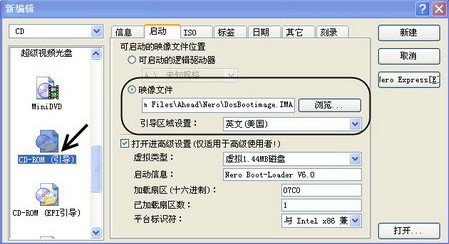
运行Nero Burning ROM,在“新编辑”窗口左侧依次选择“CD”、“CD-ROM(引导)”(如图1);
(图1)
第四:选择“启动”选项卡,在可启动的映像文件位置选择“映像文件”项,选择Nero自带的映像文件,如图1所示。
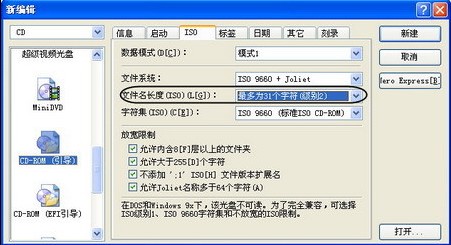
第五:选择“ISO”选项卡,在“文件名长度(ISO)”区域建议设置为“最多为31个字符(级别2)”(如图2);
 (图2)
(图2)
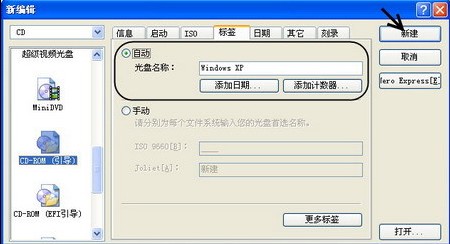
第六:选择“标签”选项卡,选中“自动”项,并输入光盘名称,比如Windows XP(如图3);
 (图3)
(图3)
第七:设置完毕后,在“新编辑”窗口中单击“新建”按钮(如图3所示)。
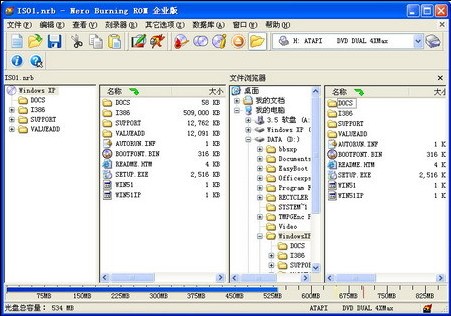
第八:在弹出的窗口中,在右侧的“文件浏览器”窗口中展开上面已经创建并拷贝了Windows XP安装文件的“D:Windows XP”文件夹,并将其中的所有内容拖进左侧的窗口中(如图4所示);
 (图4)
(图4)
第九:将空白的CD-R或CD-RW刻录光盘放入CD或DVD刻录机中。
第十:在Nero Burning ROM主窗口中,依次点击“刻录器”→“选择刻录器”,在打开的窗口中选择CD或DVD刻录机(如图5所示),单击“确定”按钮。
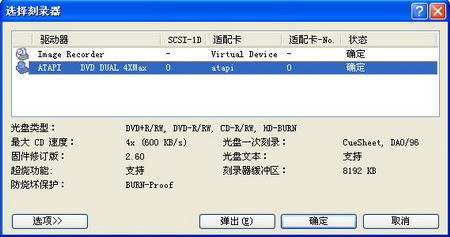 (图5)
(图5)
第十一:单击工具栏的“刻录当前编译”按钮,接着在打开的窗口中进行刻录参数的设置,比如设置写入速度、写入方式、刻录份数(如图6所示),一般使用默认设置即可。(注意刻录的速度最好因你要刻录的东西而定,也不是越低越好,刻录速度太低会极度磨损磁头。)
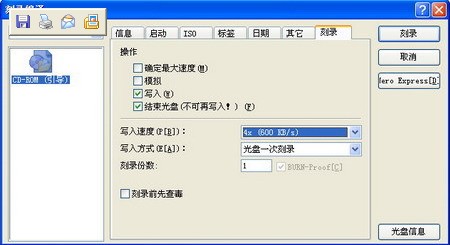 (图6)
(图6)
第十二:单击“刻录”按钮,首先会进行文件暂存过程(如图7所示)。
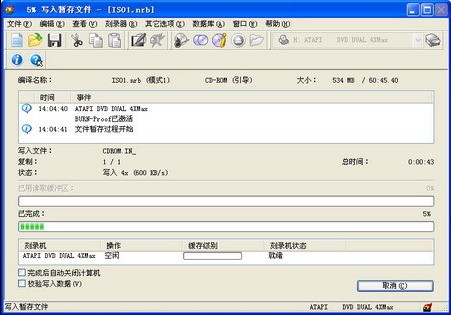 (图7)
(图7)
第十二步,文件暂存完毕后,开始进行文件的刻录,刻录完成后会弹出提示窗口,单击“确定”按钮。然后单击“完成”按钮,CD/DVD刻录机会自动弹出刻录成的CD-R/RW盘片。
以上就完成了制作可启动光盘,有刻录机的不妨试试,^_^。
希望大家每天都来看看,我都会写新东西的,让我们共同提高吧。
posted on 2007-10-18 13:18
Achou 阅读(3766)
评论(5) 编辑 收藏 引用