简单说下E-ATA的使用说明
Q:是否支持热插拔?
A:详细见后ESATA接口的热插拔相关知识;
Q:USB跟ESATA速度有多大差距?
A:一般USB的速度极限大概也就25M以内,而ESATA接口相当于直接连接硬盘到主板,所以基本就是硬盘的实际速度了,没有任何瓶颈,最慢的盘也有50多M,新一点的型号,比如现在的大容量单碟硬盘,甚至可以100多M.这个时候ESATA的速度优势就更加明显了.
Q:开机后再接ESATA接口怎么没有反应?
A:这个跟主板芯片组有关系了,详细见后ESATA接口的热插拔相关知识;
Q:我都主板没有ESATA口怎么办?
A:只要你的主板芯片组有SATA口并支持SATAII,就可以加一个ESATA转接挡板来使用ESATA设备了。否则需要加ESATA扩展卡来实现esata连接;
Q:为什么用eSATA时有的SATA硬盘支持eSATA,有的连接电脑后没有反应?
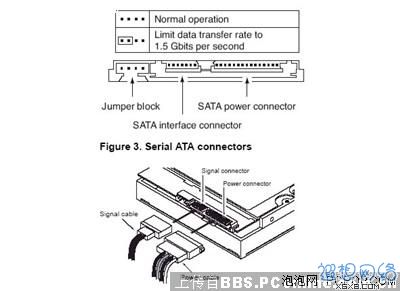
A:这种情况的出现主要是一些不支持SATA2的主板,因此如果接上SATA2口的硬盘,就会出现不认硬盘等现象,这时要把SATA2硬盘跳线成SATA1就可以。具体跳线方法各个硬盘厂商不同:
跳线具体看硬盘的正面一般都有文字或图形说明的.或者硬盘的说明书。
SATA硬盘抽取(架)盒产品应用:
此产品为由WINGSONIC(温索尼克)全球独家首创HDD-ROM OTG概念,推翻传统抽取盒的处理方式,让硬盘随插即用并随时带着走,让SATA硬盘与玩家200%体现热插拔特点并发挥至淋漓尽致。
不论是BT的狂热份子、SOHO族、影像处理玩家、数字监控业者,乃至系统整合商与IPC制造商,这款HDD-ROM都能提供你最方便好用的硬盘储存解决方案,SATA I与SATA II都有支持喔。效能与稳定性超越硬盘外接盒,便利性更胜传统硬盘抽取盒,全球专利免工具硬盘退出设计,拆卸/换装硬盘简易又方便,摆脱计算机白痴称号。
当数据、音乐与照片越存越多,硬盘也买好几颗的时候,建议您使用这款内接式硬盘抽取盒,来加大您的硬盘放置空间,现在让您随时装拆SATA I或SATA II兼容的硬盘,使用起来超便利、超省空间金属材质,散热最快速,藉由SATA接口信息传输数据,速度快又稳定,是您做大量的数据储存的最佳好帮手!
现在市面上贩卖的硬盘, IDE接口和SATA接口的硬盘价差已经不是很大了,甚至买SATA接口的硬盘还比IDE的划算,而且现在的主机板大都只剩下一组IDE扩充槽,装了IDE DVD烧录器后, 排线剩下一个IDE接头可插, 只能串接比较不会被拖速度的光驱,因为接IDE硬盘有可能因为被烧录器拖慢速度,所以现在采购硬盘几乎都以SATA 规格为主, 线路也比较好整理。
不过对计算机重度使用者来讲硬盘不管是使用IDE的, 还是SATA 的, 都是不够用啊....,因为从网络上下载一堆档案, 档案东放西放,硬盘再多, 没去做整理, 马上就又满了,用2.5"外接式硬盘虽然方便, 但是价格比内接3.5"的贵(以同容量来比较), 传输速度也比内接的慢(USB 2.0)。
SATA抽取式硬盘盒免驱动, 使用方式和用硬盘柜放置硬盘差不多,只要把外框装在机壳的 5.25"位置, 然后硬盘放进去, 锁上面板盖, 就可以使用了,不需要装个内盒再放进外框, 这样更换硬盘就又更方便了.
现在市场上非常畅销,适用世界各大厂牌3.5寸SATA I、Ⅱ接口的硬盘,无容量限制,解决了传统抽取盒使用背板PCB所产生的不稳定性。适用于所有类型的机箱与磁盘阵列系统。高级材质、质感佳、耐用性强、轻巧简便、内建安全锁设计,免驱动.免内盒设计、抽拔简单,拔了就走,插上就用。
简便、快捷、安全
一切尽在WINGSONIC硬盘抽取!!!
ESATA接口的热插拔:
以下是来自中关村论坛的转贴。原贴地址:http://group.zol.com.cn/10/5_94952.html
很多人都说eSATA、SATA接口支持热插拔,这个说法是正确的,但不够准确,因为上边说过了,eSATA其实就是SATA2接口,严格来说是SATA2支持热插拔技术,这也是SATA2接口其中功能之一,那么我们如何实现这个热插拔功能呢?
首先说下NV芯片组,非常简单,支持SATA2的芯片组,只要安装主板驱动自带的 NVIDIAIDESW 驱动即可,下图是没有安装IDESW驱动前的和安装后的 设备管理器里IDEATA/ATAPI控制器情况


安装过IDE SW驱动之后所有的SATA设备会被认成即插即用设备,现在我们的SATA硬盘和设备就可以随意热插拔了,方法同使用U盘与USB移动硬盘一样。
再说下INTEL芯片的主板,这个相对要麻烦一些,首先要支持SATA2、AHCI或RAID的南桥,(AHCI,全称为Serial ATA Advanced Host Controller Interface,串行ATA高级主控接口)。然后成功开启AHCI或搭建RAID之后就可实现SATA设备的热插拔功能。
已知ICH7R/ICH8R/ICH9R是肯定支持AHCI功能的,其他南桥需要到INTEL网站去查询是否支持AHCI功能,或在BIOS里直接查看 SATA 模式可否改成AHCI,一般默认为IDE模式。
如何开启AHCI ? 首先确认您的芯片组支持AHCI,然后到BIOS里边开启这项功能。在下图的选项里选择AHCI,然后需要重新安装操作系统,必须正常安装,不要使用GHOST,因为在一开始安装操作系统的时候需要按F6加载AHCI的驱动,方法同安装RAID和SCSI硬盘一样,AHCI的驱动一般在该南桥芯片的软盘版RAID驱动里就有。最好是全部使用NTFS格式分区,因为在成功开启AHCI之后,只要您的系统是NTFS分区格式,就可以使用到另外一个SATA2的技术,那就是NCQ技术,可以提高磁盘性能。

这样安装完操作系统之后就可以随意热插拔SATA设备了。跟NV芯片有所不同,INTEL在热插拔SATA设备的时候直接插拔就可以,不用像使用U盘一样安全删除设备。
如果没有按上述方法操作,那么我们的eSATA肯定无法支持热插拔(这时热插拔不会有任何反应,只能通过重启来识别),只能当作外接的SATA接口。
传统开启NCQ办法
1、BIOS开启AHCI:Advanced-Southbridge Confinguration-Onchip SATA Type-AHCI- Enabled;
2、在安装Windows XP操作系统开始时按F6键从软驱中加载安装相应的SATA AHCI Controller驱动,或者使用集成SATA AHCI Controller驱动的系统盘安装。
但很多朋友都已经把软驱淘汰,为了顺利完成安装,只能在BIOS中把SATA硬盘工作模式设置为IDE Mode,从而无法开启NCQ功能。在完成操作系统的安装后,如果直接在BIOS中把硬盘工作模式由IDE改成AHCI,在XP启动时则会因为没有预先加载AHCI Controller驱动程序而出现蓝屏死机。但如果不改为AHCI模式,XP系统无法找到AHCI控制器,也就无法安装相应的驱动程序,当然也就无法使用NCQ功能。因此下面提供一个已经安装操作系统,不想重做系统,希望开启NCQ的办法,供大家参考。
借助AMD RAIDXpert Windows下开启NCQ
AMD RAIDXpert简介
RAIDXpert是一种易于使用的软件,其设计旨在简化 RAID 存储管理。RAIDXpert是专为 AMD HBA 而设计。RAIDXpert 可以从世界任何位置的网络浏览器远程设置、管理或监视AMD RAID产品。它的功能非常强大,可以远程创建、删除、扩展和转换磁盘阵列。阵列同步和重建调度。监视磁盘、阵列和抽取盒状态,提供在线时间日志。磁盘、阵列、控制器或抽取盒电子邮件事件通知(例如错误或降级条件)。RAIDXpert可以从世界任何位置的网络浏览器远程设置、管理或监视AMD RAID产品。例如:可以进行更改实体磁盘参数、启用写入缓存、启用禁用、启用NCQ功能等操作。
实战借助AMD RAIDXpert Windows下开启NCQ步骤:
1、把硬盘的SATA数据连接线安装到主板的SATA 5或者SATA 6接口上。

注意SATA5/6用于AHCI,SATA 1-4用于RAID
2、进入主板BIOS中,开启AHCI:Advanced---Southbridge Configuration---Onchip SATA Type---AHCI--Enabled

3、此时已经可以正常进入XP系统,不再出现蓝屏死机现象,并且系统会提示找到新硬件,然后安装RAID驱动程序(下载地址:http://telecom.download.colorful.cn/AMD%20Driver/AHCI/RAID.rar),此时“设备管理器”中会出现“AMD AHCI Compatible RAID Controller”和“AMD RAID Console”两个新设备(下图),AHCI驱动至此就安装完毕。重启电脑会提示安装RAID驱动。

安装后设备管理器新增的两个设备:

4、把硬盘的SATA数据线重新接回主板的SATA 1—4中任意一个接口,重新进入系统并按照提示安装RAID驱动程序(自动安装即可)。
5、成功开启NCQ功能
按照上文的步骤顺利安装AHCI驱动之后,还要通过AMD RaidXpert软件(下载地址:http://download.amd.com/Desktop/RAIDXpert2.4.1540.4_X2.exe)的设置(用户名 admin 密码 admin),才能完整打开NCQ功能。下载并安装RaidXpert之后进入设置界面,单击硬盘图标进入“物理驱动器信息—设置”选项,把下方的“已启用写入缓存”和“已启用NCQ”两项均设置为“启用”(如下图),点击“提交”后退出,至此终于可以成功开启790GX主板的NCQ功能了。

成功开启NCQ
写在最后
利用上文中介绍的几种方法,都可以简便而顺利的开启790GX 主板的NCQ功能。Vista安装光盘中同样没有集成AMD AHCI的驱动程序,但是可以借鉴以上方法来解决AHCI驱动的安装。正在使用780G/790GX主板的朋友,不妨参考本文的小技巧,让SATAⅡ硬盘在780G、790GX主板上运行得更快更稳定。
顺便在多说一句:NCQ技术也已经被用在目前最新的SSD固态硬盘驱动器中。例如Intel的X25-E固态硬盘。当开启NCQ功能后,它可以确保驱动器在处理器繁忙的时候,仍然可以有足够的资源来处理磁盘指令。因此无论你是传统的HDD还是最新的SSD硬盘,本文均适用