Gitlab安装体验一文介绍了如何在阿里云上安装Gitlab,安装是很简单方便,但是出于数据安全的考虑,我们需要做一些备份,以防万一。
本文重点介绍Gitlab的日常备份及迁移恢复
Gitlab创建备份
使用Gitlab一键安装包安装Gitlab非常简单, 同样的备份恢复与迁移也非常简单. 使用一条命令即可创建完整的Gitlab备份:
gitlab-rake gitlab:backup:create
|
使用以上命令会在/var/opt/gitlab/backups目录下创建一个名称类似为1393513186_gitlab_backup.tar的压缩包, 这个压缩包就是Gitlab整个的完整部分, 其中开头的1393513186是备份创建的日期。
Gitlab修改备份文件默认目录
你也可以通过修改/etc/gitlab/gitlab.rb来修改默认存放备份文件的目录
gitlab_rails['backup_path'] = '/mnt/backups'
|
/mnt/backups修改为你想存放备份的目录即可,修改完成之后使用gitlab-ctl reconfigure命令重载配置文件即可。
Gitlab恢复备份
同样, Gitlab的从备份恢复也非常简单
# 停止相关数据连接服务
gitlab-ctl stop unicorn
gitlab-ctl stop sidekiq

# 从1393513186编号备份中恢复
gitlab-rake gitlab:backup:restore BACKUP=1393513186_gitlab_backup

# 启动Gitlab
sudo gitlab-ctl start
|
Gitlab迁移
迁移如同备份与恢复的步骤一样,只需要将老服务器/var/opt/gitlab/backups目录下的备份文件拷贝到新服务器上的/var/opt/gitlab/backups即可(如果你没修改过默认备份目录的话)。
但是需要注意的是新服务器上的Gitlab的版本必须与创建备份时的Gitlab版本号相同。
比如新服务器安装的是最新的7.60版本的Gitlab,那么迁移之前,最好将老服务器的Gitlab升级为7.60在进行备份。
Gitlab定时自动异地备份
由于Gitlab部署在了阿里云上,把Gitlab再备份在本地意义不是特别大,所以这里利用了家里的NAS做了一个简单的异地备份。
服务器备份脚本
在阿里云服务器上创建如下脚本,存储在/home/scripts/gitlab_backup.sh文件中
#!/bin/bash

# Gitlab自动备份脚本


#Gitlab 备份地址
LocalBackDir=/var/opt/gitlab/backups

#备份日志文件
LogFile=$LocalBackDir/remote_backup.log

#新建备份日志文件
touch $LogFile

echo "-------------------------------------------------------------------------" >> $LogFile

#记录本地生成gitlab备份日志
echo "Gitlab auto backup at local server, start at $(date +"%Y-%m-%d %H:%M:%S")" >>  $LogFile

#执行gitlab本地备份
gitlab-rake gitlab:backup:create >> $LogFile 2>&1

# $?符号显示上一条命令的返回值,如果为0则代表执行成功,其他表示失败
if [ $? -eq 0 ];then
   #追加日志到日志文件
   echo "Gitlab auto backup at local server successed at $(date +"%Y-%m-%d %H:%M:%S")" >> $LogFile
else
   #追加日志到日志文件
   echo "Gitlab auto backup at local server failed at $(date +"%Y-%m-%d %H:%M:%S")" >> $LogFile
fi

#查找本地备份目录修改时间为10分钟以内且后缀为.tar的Gitlab备份文件
Backfile_Send_To_Remote=`find $LocalBackDir -type f  -mmin -10 -name '*.tar' | tail -1` >> $LogFile 2>&1

echo $Backfile_Send_To_Remote
|
NAS免密登录阿里云
异地备份思路需要在NAS上登录到阿里云服务器上执行对应的备份命令并下载文件,所以需要让NAS可以免密登录阿里云服务器,以定时自动执行这个任务。
免密登录的配置,可以参考SSH免密登录配置
NAS服务器脚本
SSH进入NAS,然后创建脚本,自动在服务器上执行备份,并下载到NAS本地来。脚本存储在/volume1/homes/gitlab_back/scripts/gitlab_backup_download.sh文件中。
#!/bin/bash

# 远程登录gitlab服务器,执行自动备份脚本,然后传输至本地

#Gitlab服务器
RemoteServer=git.ufeng.top
RemoteServerUser=root

#Gitlab服务器备份地址
RemoteBackDir=/var/opt/gitlab/backups

#NAS本地备份地址
LocalBackDir=/volume1/homes/gitlab_back

#备份日志文件
LogFile=$LocalBackDir/remote_backup.log

#新建备份日志文件
touch $LogFile

echo "-------------------------------------------------------------------------" >> $LogFile
#记录NAS下载gitlab备份日志
echo "Gitlab backup auto download at NAS, start at $(date +"%Y-%m-%d %H:%M:%S")" >>  $LogFile

#远程登录gitlab服务器并执行备份脚本,获取备份文件的名字
result=`ssh $RemoteServerUser@$RemoteServer "sh /home/scripts/gitlab_backup.sh"`

#远程下载备份文件到本地
scp $RemoteServerUser@$RemoteServer:$result $LocalBackDir

echo "Gitlab remote backup file is ${result}" >> $LogFile

# 备份结果追加到备份日志
if [ $? -eq 0 ];then
	echo ""
	echo "$(date +"%Y-%m-%d %H:%M:%S") Gitlab Remote download Succeed!" >> $LogFile
else
	echo "$(date +"%Y-%m-%d %H:%M:%S") Gitlab Remote download Failed!" >> $LogFile
fi
|
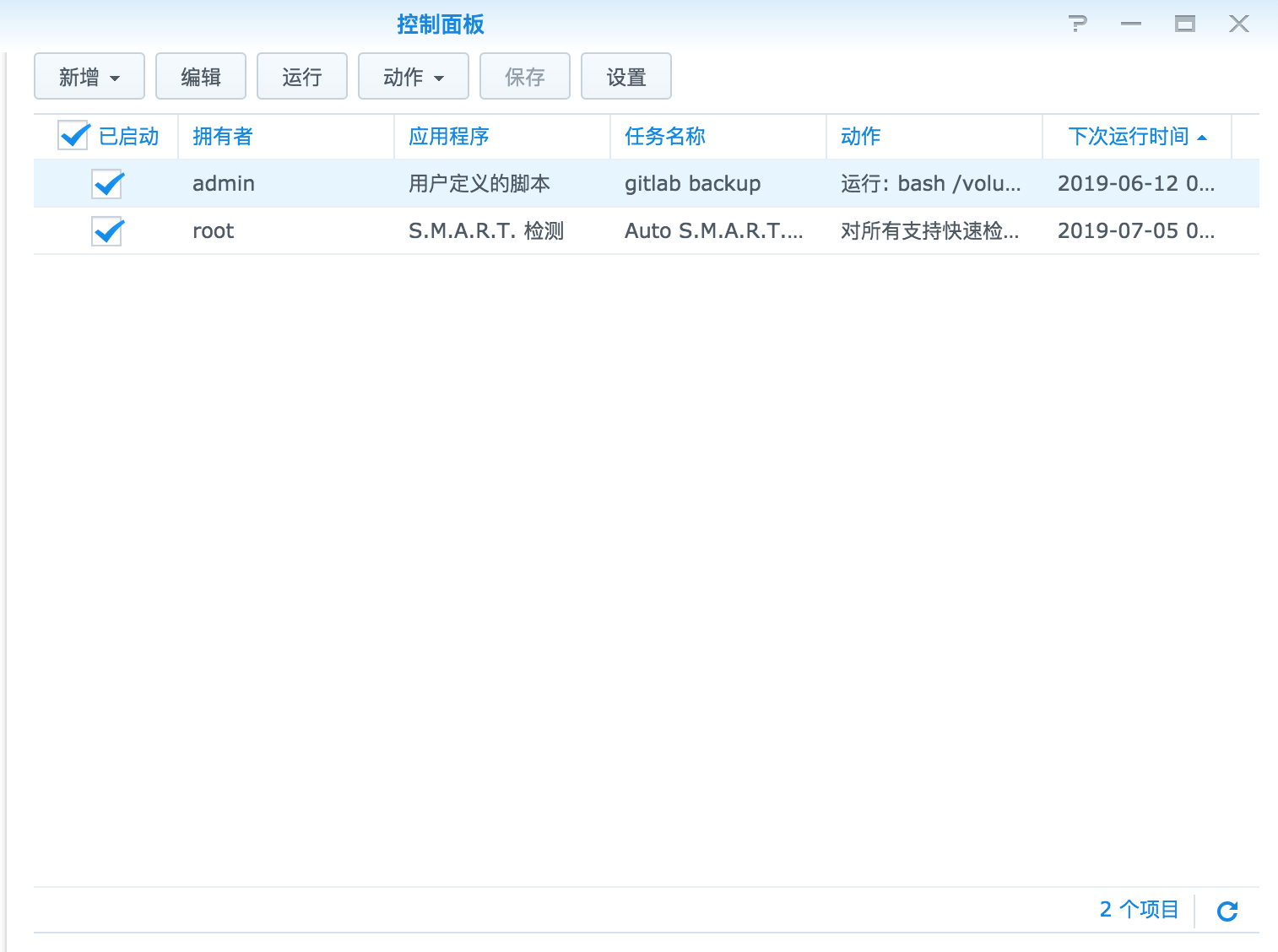
然后配置群晖的定时任务,每天自动执行。
自动清理历史备份文件
由于阿里云的存储空间有限,所以对Gitlab的历史备份文件需要定期删除,释放磁盘空间。
同样在/home/scripts/gitlab_auto_del_backup.sh文件中存储自动清理历史备份的脚本内容。
#!/bin/bash

#清理多余的历史备份

#Gitlab 备份地址
LocalBackDir=/var/opt/gitlab/backups

#备份日志文件
LogFile=$LocalBackDir/remote_clean.log

#新建备份日志文件
touch $LogFile

echo "--------------------------------------------------------------------- " >> $LogFile
echo "Gitlab auto clean local backup, start at  $(date +"%Y-%m-%d %H:%M:%S")" >>  $LogFile

# 找到3*24*60分钟前,以tar结尾的文件并删除
find $LocalBackDir -type f -mmin +4320  -name "*.tar" -exec rm -rf {} \;

# $?符号显示上一条命令的返回值,如果为0则代表执行成功,其他表示失败
if [ $? -eq 0 ];then
   #追加日志到日志文件
   echo "Gitlab auto clean local backup success at $(date +"%Y-%m-%d %H:%M:%S")" >> $LogFile
else
   #追加日志到日志文件
   echo "Gitlab auto clean local backup failed at $(date +"%Y-%m-%d %H:%M:%S")" >> $LogFile
fi
|
然后赋予执行权限
chmod u+x /home/scripts/gitlab_auto_del_backup.sh
|
配置定时任务
crontab -e

0 3 * * * /home/scripts/gitlab_auto_del_backup.sh
|